本篇内容:机载电脑的开机网络配置与远程连接
机载电脑默认安装了ubuntu20.04系统,系统用户名 yundrone 密码 123 ,在飞行任务与调试时需要使用无线操作,因此需要将机载电脑进行联网推荐Wi-Fi连接也可使用4G、5G等模块,以下操作基于Wi-Fi连接说明。
开机连接网络
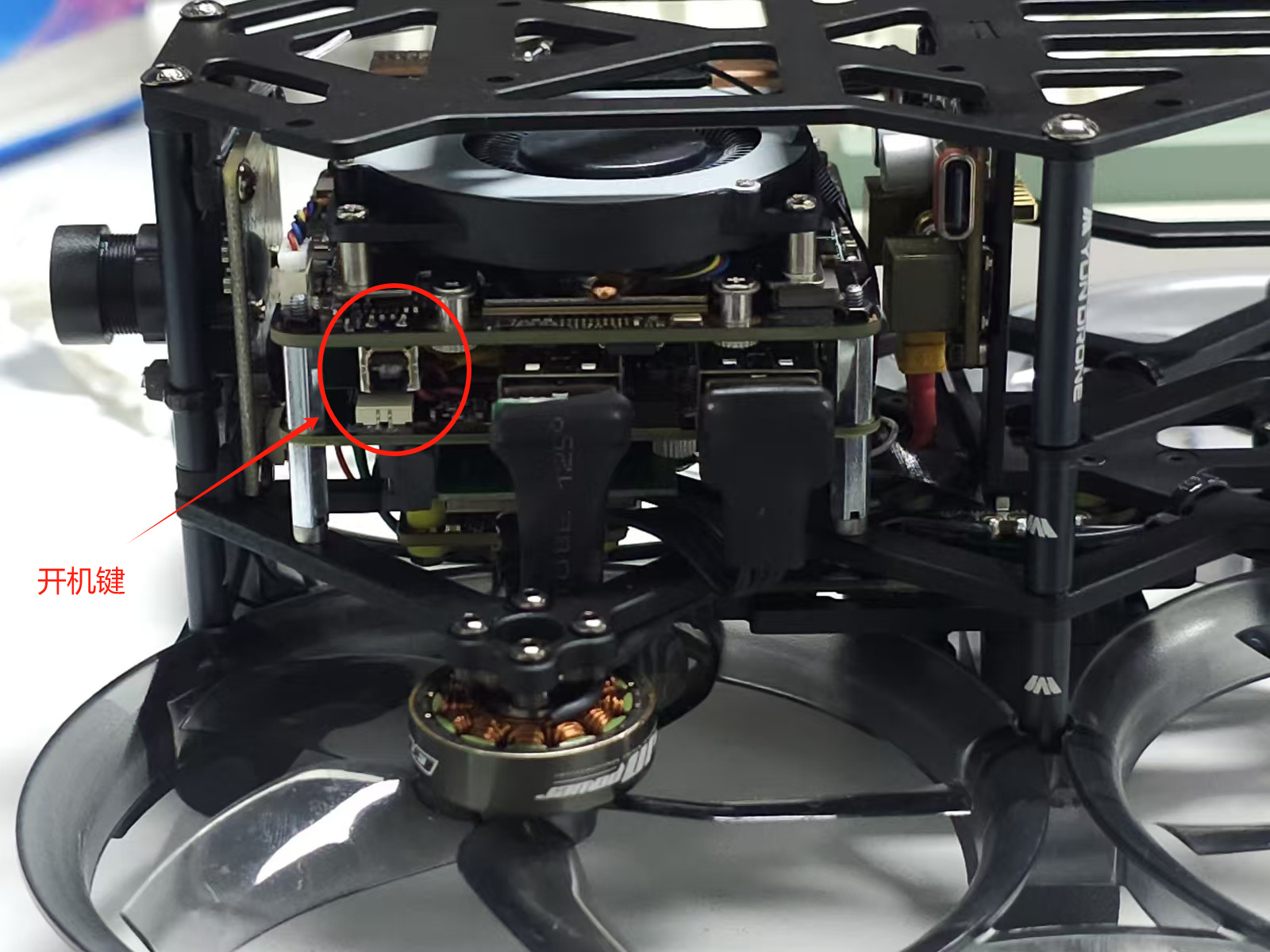
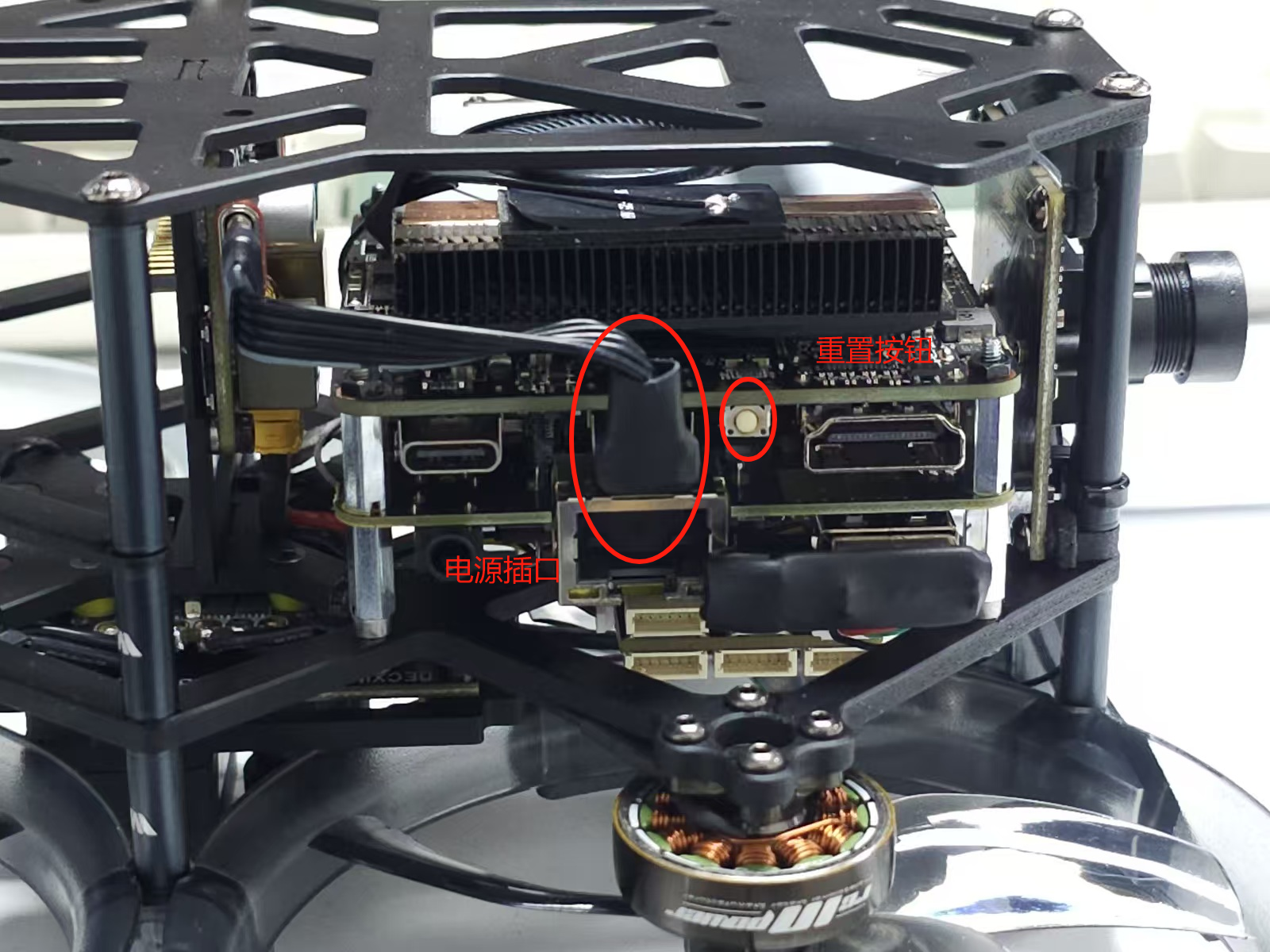
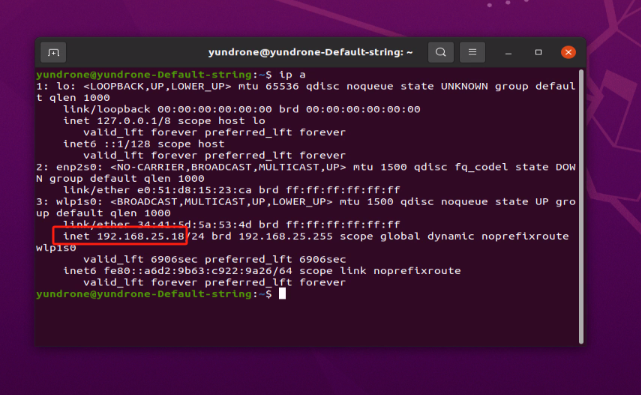
- 检查机载电脑供电线是否连接插上电池或者使用原装电源给机载电脑供电,插入HDMI并连接显示器,按下开机键(某些机载设备上电自动开机),待设备开机进入桌面后连接Wi-Fi,连接成功后查看IP地址。
如果遇到上电开机很久显示还是没有显示但是按钮风扇都有启动的情况,尝试以下操作
- 在上电开机的状态下按下重置按钮,此时电脑会断电关机
- 拔出电源重新上电,按下开机键,等待一会
- 电脑成功显示,如多次尝试还是不显示,请联系售后人员
使用SSH远程连接机载电脑
-
机载电脑中安装SSH服务
## 安装 SSH 服务 sudo apt install openssh-server ## 检查 SSH 服务状态 sudo systemctl status ssh -
将机载电脑连接至指定路由器(如果使用动捕系统,则需要连接到同一个局域网中)
-
打开地面电脑(确保已经连接到同一局域网,如果可以有线连接请使用有线连接),确保地面电脑与机载电脑能够相互ping通
-
使用ssh连接指令
ssh username@IP例如ssh yundrone@192.168.25.18连接机载电脑yundrone为机载电脑用户名,192.168.25.18为机载电脑IP地址
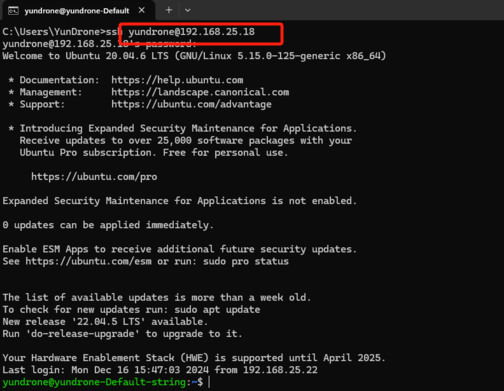
- 打开如上页面证明该终端已经进入机载电脑,如果需要开多个终端则需要连接多个SSH窗口(注意:图形类命令无法使用,如rviz、gazebo或者图像预览等)
使用NoMachine远程桌面连接机载电脑
-
机载电脑中安装NoMachine远程桌面软件
- 下载链接:NoMachine - Free Remote Desktop for Everybody
- 注:请根据电脑型号选择对应的版本下载安装
-
将机载电脑连接至指定路由器(如果使用动捕系统,则需要连接到同一个局域网中)
-
NoMachine远程桌面在不连接显示器的情况下并不是很好用,建议在机载电脑端插上HDMI诱骗器
-
打开地面电脑(确保已经连接到同一局域网,如果可以有线连接请使用有线连接),确保地面电脑与机载电脑够相互ping通
-
在地面电脑中安装NoMachine远程桌面软件
-
根据软件提示连接机载电脑